Eine URL, immer aktuell
Der aktuelle Screen wird über eine einzige Konfydence-URL aufgelöst. DesktopImageUrl und LockScreenImageUrl einmal setzen; jede zweiwöchentliche Änderung wird beim nächsten Geräte-Sync übernommen.
MICROSOFT INTUNE
Ihr könnt mit Intune bereits ein Desktop-Hintergrundbild und ein Sperrbildschirmbild ausrollen. Das Problem ist, es sehenswert zu halten — ein statisches Bild wird schnell alt, und alle zwei Wochen ein neues zu verpacken, will niemand machen. Konfydence gibt euch eine stabile URL, die immer zum aktuellen Screen führt, damit eure Intune-Richtlinie ohne weiteres Zutun frisch bleibt.
Die Lücke
Windows-Geräte unter Intune übernehmen ein Personalization-CSP-Hintergrundbild und ein Sperrbildschirmbild. Einmal eingerichtet und vergessen, und Mitarbeitende hören innerhalb von Wochen auf, es zu sehen. Der Wert liegt darin, dass sich die Botschaft ändert — und dass sie etwas Konkretes darüber sagt, wie Betrug Druck aufbaut, nicht nur eine Richtlinienzeile.
Der aktuelle Screen wird über eine einzige Konfydence-URL aufgelöst. DesktopImageUrl und LockScreenImageUrl einmal setzen; jede zweiwöchentliche Änderung wird beim nächsten Geräte-Sync übernommen.
Das Windows-Rendering ist für 16:9-Desktop- und Sperrbildschirme gebaut. Notebook- und Tablet-Formate stehen für gemischte Flotten zur Verfügung, die genauso verwaltet werden.
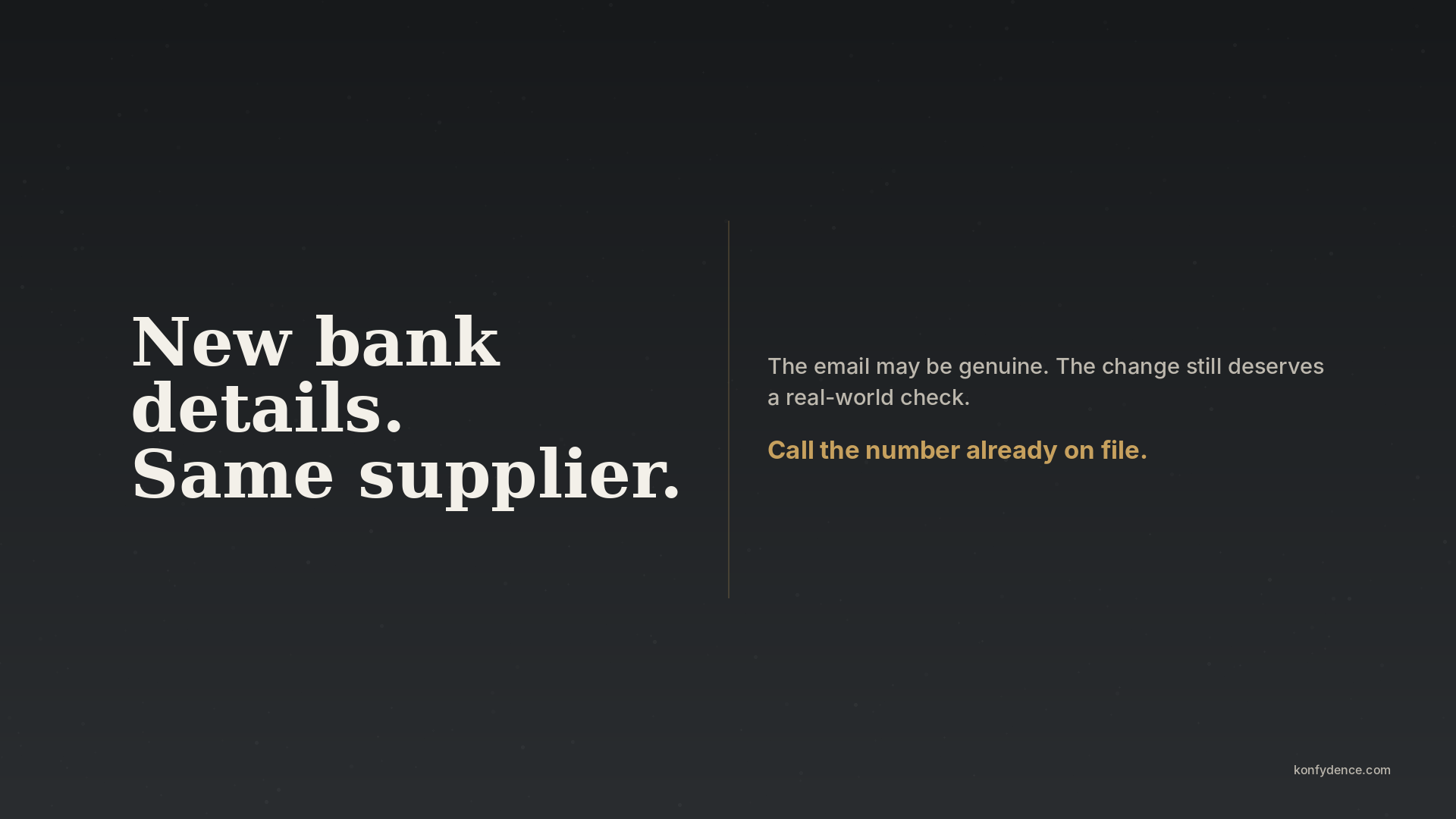
Jeder Screen macht einen klaren Punkt zu einer echten Drucktaktik — Hetze, falsche Autorität, missbrauchtes Vertrauen, eine überhastete Übergabe — und dem Schritt, der sie entschärft.
So läuft es ab
Konfydence kümmert sich um den Content-Kalender und die Renderings. Euer Intune-Konfigurationsprofil zeigt auf die Resolver-URL und muss nie wieder angefasst werden.
Warum das für die Organisation wichtig ist
Der Grund, das über Intune laufen zu lassen, ist nicht das Hintergrundbild — es ist, dass Awareness zu einer fortlaufenden Kontrolle wird statt zu einem Abschlussdatum. Ein Hinweis, der sich alle zwei Wochen ändert, auf jedem verwalteten Gerät, ist sichtbare Aktivität zwischen den formalen Schulungen.
Konfydence Lockscreens unterstützt die menschliche Seite eines Awareness-Programms. Es macht eine Organisation allein nicht NIS2-, ISO/IEC-27001- oder anderweitig konform — die umfassenderen rechtlichen, governance- und technischen Pflichten bleiben Aufgabe der Organisation.
Fragen
Die Personalization-CSP — DesktopImageUrl und LockScreenImageUrl — verfügbar über ein Settings-Catalog- oder Device-Restrictions-Profil auf Windows 10/11 Enterprise und Education. Konfydence stellt die genaue URL zum Einfügen bereit.
Nein. Die URL ist stabil; nur das ausgelieferte Bild ändert sich. Geräte holen das aktuelle Bild bei ihrem normalen Intune-Sync, sodass die zweiwöchentliche Aktualisierung automatisch läuft.
Ja. macOS unter Jamf oder Intune und ChromeOS über die Google-Admin-Konsole können denselben Resolver mit ihrer eigenen Hintergrundbild-Richtlinie ansteuern. Jede Plattform erhält ein passend zugeschnittenes Rendering.
Ja — fordert ein Angebot an, und wir teilen die aktuelle Bibliothek und den kommenden Content-Kalender, damit ihr Ton und Abdeckung gegen eure Richtlinie prüfen könnt.
Anhalten. Abklären. Ansprechen — wo es gesehen wird.